Créer une source de données
Prérequis
Avant de commencer, assurez-vous d’être connecté à la plateforme.
- Cliquez sur Sources de données dans la barre de navigation latérale.
- Cliquez ensuite sur le bouton
+ Configurer une source de données.
Ce guide vous accompagne étape par étape dans la configuration d’une source de données. Cette configuration contient un formulaire guidé avec les étapes suivantes :
Les champs marqués d’un astérisque * sont obligatoires.
Étape 1 : Informations générales
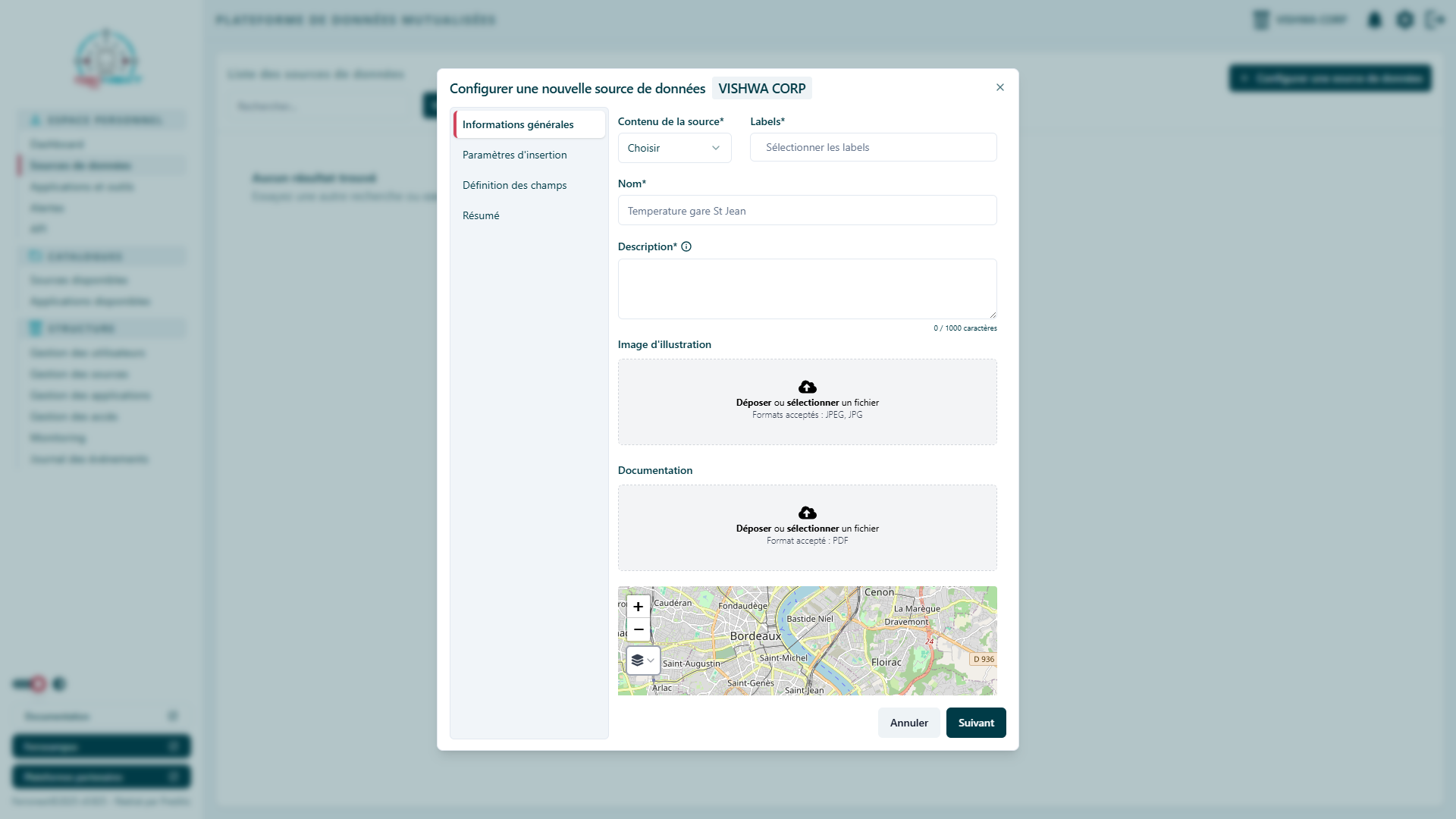
Cette première étape permet de définir les propriétés générales de votre source de données.
Contenu de la source *
Pour configurer votre source de données, commencez par sélectionner le type de contenu approprié dans le menu déroulant prévu à cet effet.
Choisissez le contenu qui reflète le mieux la nature des données que vous souhaitez intégrer. Les options disponibles correspondent aux différents formats que votre source peut contenir :
ImageVidéoAudioFichierTableBase de donnéesGéospatialAutreLabels *
Pour faciliter la classification et la recherche, attribuez à votre source un ou plusieurs labels correspondant à son domaine ou usage principal. Vous pouvez sélectionner autant de labels que nécessaire pour la décrire précisément.
Les labels disponibles sont les suivants :
Aménagement Économique Exploitation Infrastructure Mobilité SignalisationNom et description *
Pour identifier clairement votre source, veuillez fournir les informations suivantes :
- Nom*: choisissez un nom explicite et unique qui permettra de retrouver facilement cette source dans la plateforme.
- Description*: saisissez une brève description précisant le contenu, la finalité ou le contexte d’utilisation de cette source.
Ces éléments facilitent la gestion et la compréhension de vos données par tous les utilisateurs.
Illustration et documentation
Pour enrichir la présentation et faciliter la compréhension de votre source, vous pouvez ajouter :
- Image d’illustration : une image qui représentera visuellement votre source dans l’interface.
- Documentation : un complément d’information sous forme de fichier PDF, permettant de détailler l’usage, le format ou toute autre spécificité de la source.
Ces éléments sont facultatifs mais recommandés pour une meilleure exploitation et un meilleur partage de la source.
Localisation*
Indiquez l’emplacement géographique de votre source en utilisant l’une des méthodes suivantes :
- Sélection via une carte interactive (OpenStreetMap)
- Saisie manuelle d’une adresse
- Saisie directe des coordonnées géographiques (latitude et longitude)
Paramètres d'accès
Ces paramètres vous permettent de gérer la durée de conservation des données ainsi que la visibilité de votre source sur la plateforme.
Licence *
Vous devez choisir une licence entre Open Source et Ferronext. Ce choix détermine la visibilité et le niveau d’accès à votre source de données.
Open Source- Visibilité : votre source est automatiquement publique, c’est-à-dire accessible même aux utilisateurs non connectés (uniquement les informations générales).
- Accès : l’accès est toujours libre. Tous les utilisateurs connectés peuvent utiliser la source sans restriction.
Ce mode est donc entièrement ouvert : toute personne connectée peut consulter et exploiter la source.
- Visibilité : vous décidez si votre source est publique (accessible aussi aux utilisateurs non connectés) ou privée (accessible uniquement aux utilisateurs connectés). Par défaut, elle est visible.
- Accès : L’accès est restreint et nécessite votre validation manuelle avant que la source puisse être utilisée.
Ce mode offre plus de contrôle et permet de restreindre l’accès si nécessaire.
Conservation des données *
Sélectionnez la période pendant laquelle les données doivent être conservées :
Illimité 1 an 1 mois 1 semaine 1 jourUne fois toutes les informations renseignées, cliquez sur Suivant pour passer à l’étape suivante : Paramètres d’insertion.
Étape 2 : Paramètres d'insertion
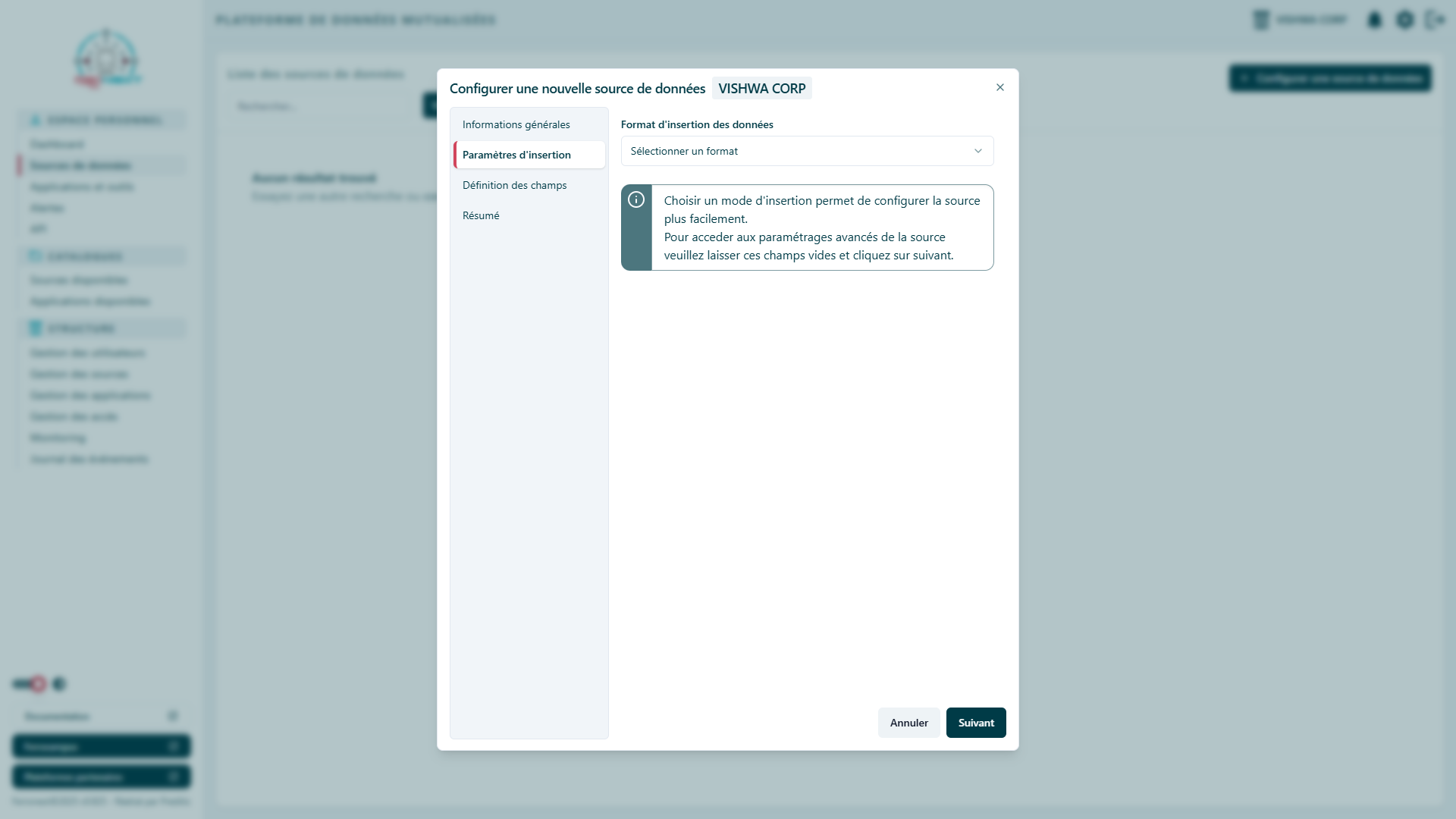
Vous pouvez passer cette étape si vous préférez configurer manuellement la structure des données à l’étape suivante.
Cette étape vous permet d’insérer un fichier de données dès la création de votre source.
Elle présente plusieurs avantages :
- Fluidité : vous évitez d’avoir à créer la source, puis à y importer les données ultérieurement.
- Préconfiguration : les informations extraites du fichier serviront à pré-remplir les champs lors de l’étape suivante (Définition des champs).
Si vous souhaitez soumettre un fichier, plusieurs formats sont pris en charge selon le type de source que vous souhaitez créer :
- Données tabulaires
- Lots de fichiers
- Archive
- GTFS
- NeTEx
- GeoJSON
Déposez ou glissez-déposez un fichier contenant des données tabulaires structurées, sous forme de tableaux, pour remplir automatiquement les informations de votre source.
Formats supportés : CSV JSON XML XLSX
Pour les fichiers CSV, il est nécessaire de préciser le caractère séparateur utilisé (virgule, point-virgule, etc.) afin d’assurer une bonne lecture des données.
Importer un ensemble de fichiers, tels que des images, documents, vidéos, ou autres types de fichiers, regroupés dans une archive ZIP.
Déposez ou glissez-déposez votre fichier d’archive.
Formats supportés à l’intérieur de l’archive : JPEG JPG PNG PDF MP3 MP4
Chaque fichier contenu dans l’archive est considéré comme une entrée distincte.
Déposez ou glissez-déposez une archive compressée contenant vos fichiers. Ce type d’import conserve l’archive telle quelle, sans extraction ni traitement automatique.
Une description est requise pour documenter précisément le contenu et l’objectif de l’archive. Cela permet de faciliter la compréhension et l’utilisation future de la source.
Formats supportés : ZIP 7ZIP TAR
Le format GTFS (General Transit Feed Specification) est utilisé pour décrire les données de transport public, incluant les horaires, arrêts, trajets et itinéraires.
Déposez ou glissez-déposez votre fichier compressé au format .zip contenant les fichiers texte (.txt)
définissant votre réseau de transport.
Format attendu : TXT
Le fichier .zip doit respecter la spécification GTFS
officielle, en incluant au minimum des fichiers comme
stops.txt, routes.txt, trips.txt, stop_times.txt, etc.
Le format NeTEx (Network Timetable Exchange) est une norme européenne destinée à l’échange de données sur les réseaux et services de transport public.
Déposez ou glissez-déposez votre fichier compressé au format .zip contenant un ou plusieurs fichiers XML
conformes à la structure attendue.
Format attendu : XML
GeoJSON est un format standard pour représenter des objets géographiques tels que des points, lignes, polygones ou collections de géométries.
Déposez ou glissez-déposez un fichier contenant vos données géospatiales au format .geojson.
Format attendu : GEOJSON
Le fichier doit respecter la spécification officielle GeoJSON, avec une structure valide pour être exploitable par la plateforme.
Une fois le fichier inséré (ou cette étape ignorée), cliquez sur Suivant pour accéder à l’étape suivante : Définition des champs.
Étape 3 : Définition des champs
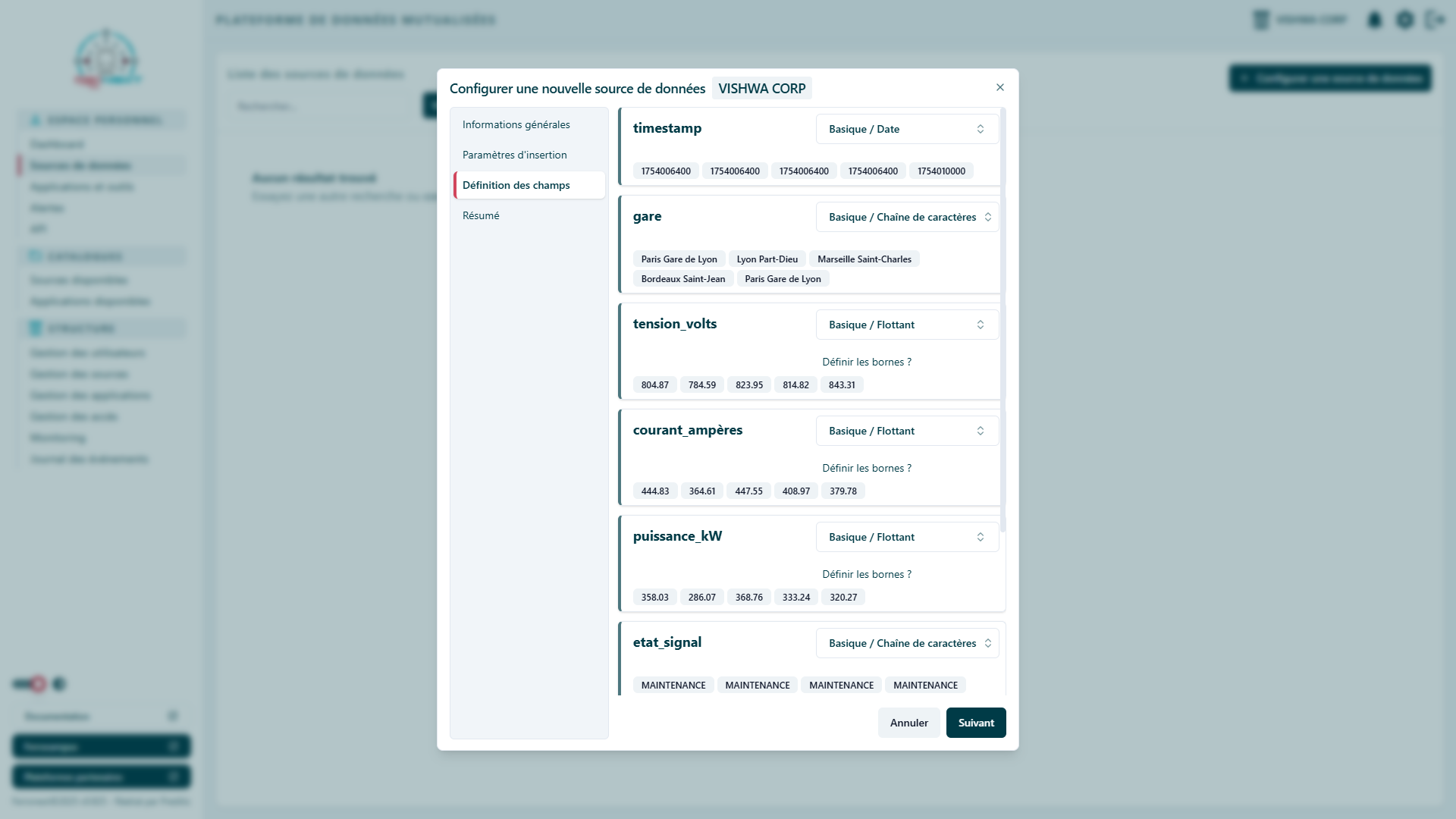
Structuration des données de la source
Cette étape permet de définir la structure des données de votre source, champ par champ.
Si vous avez importé un fichier à l’étape précédente, les champs auront été détectés automatiquement et pré-remplis avec leur nom et type (entier, chaîne de caractères, date, etc.). Sinon, vous devrez ajouter manuellement chaque champ en spécifiant son nom ainsi que son type de données.
Cela garantit une bonne compréhension et une exploitation optimale de vos données au sein de la plateforme Ferronext.
Types de données disponibles
Les types suivants sont organisés par catégorie. Lors de la définition d’un champ, choisissez celui qui correspond à la nature des données attendues.
| Catégorie | Types disponibles |
|---|---|
| Basiques | Chaîne de caractères Entier Flottant Date Catégorie |
| Objets | Dictionnaire Tableau |
| Fichiers | CSV XLSX JSON XML Feather Parquet TXT ZIP TAR 7ZIP |
| Images | JPG JPEG PNG GIF TIF |
| Géospatiaux | SHP WFS WMS LAZ LAS |
| Médias | MP3 MP4 WAV |
| Documents | DOC DOCX PDF |
| Bases de données | SQL MongoDB |
Pour les types basiques (Entier, Flottant, Catégorie), vous avez la possibilité de configurer des règles de validation supplémentaires :
- Valeurs minimales et maximales (
Entier,Flottant) - Liste de valeurs autorisées (
Catégorie)
Ces contraintes permettent de sécuriser et structurer plus finement les données saisies.
Mode de validation des données
La validation permet de contrôler la qualité des données lors de leur insertion dans la source. Elle s’assure que les valeurs respectent bien la structure définie (types, contraintes, formats, etc.).
Cela évite d’intégrer des données incomplètes ou incorrectes qui pourraient perturber les traitements ou analyses futures.
Lors de cette étape, vous devez choisir le mode de validation appliqué à l’ensemble de votre source :
| Mode | Description | Recommandation |
|---|---|---|
| Strict | Seules les lignes où tous les champs sont valides seront acceptées. | À privilégier lorsque chaque champ est essentiel |
| Large | Les lignes contenant au moins un champ valide seront acceptées (les autres seront ignorés). | Utile pour des jeux de données incomplets ou non critiques |
Le mode Strict est sélectionné par défaut pour garantir l’intégrité des données.
Une fois la structure des champs définie et le mode de validation sélectionné, cliquez sur Suivant pour passer à la dernière étape : Résumé.
Étape 4 : Résumé
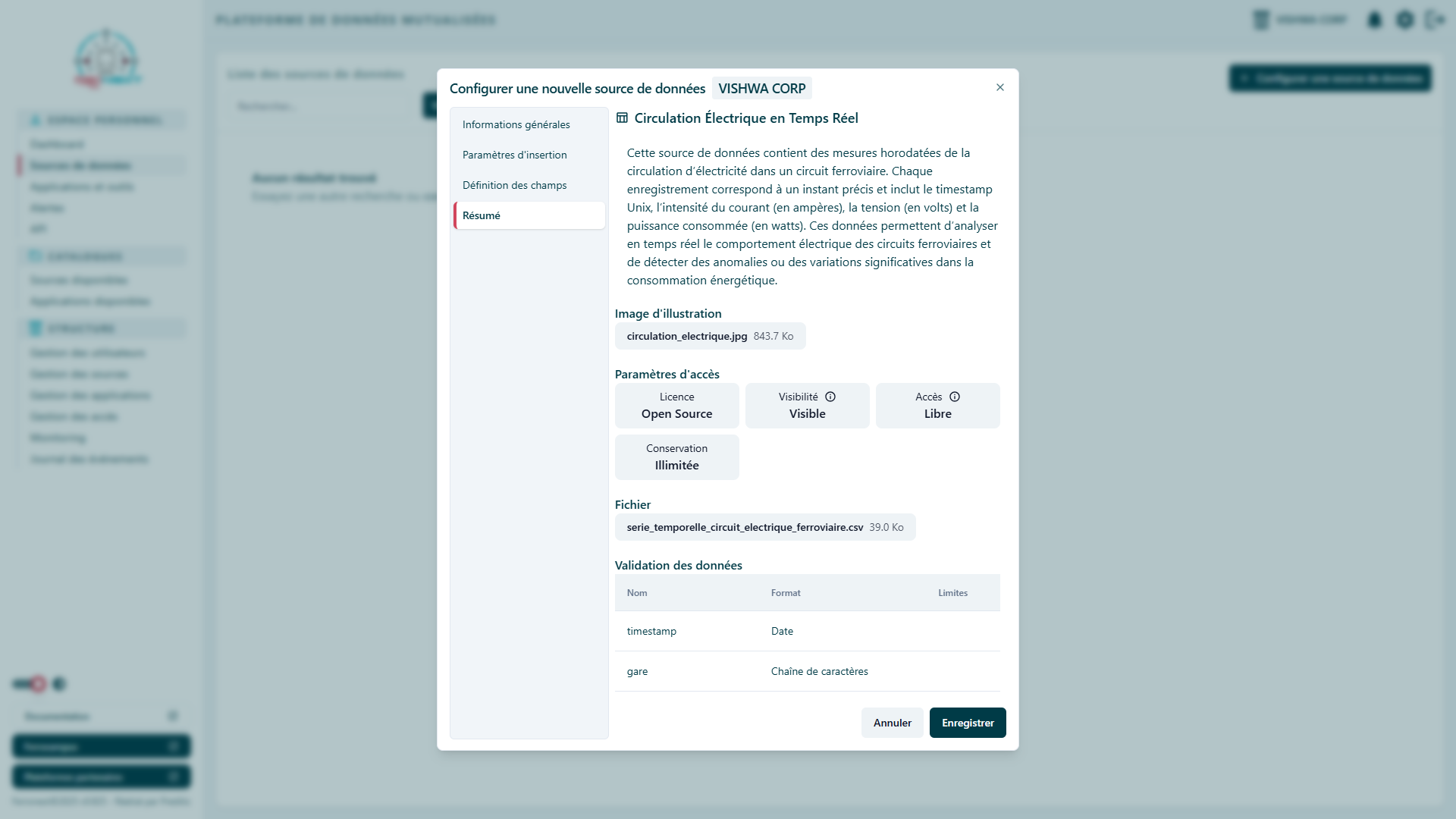
Cette dernière étape vous permet de vérifier l’ensemble des informations saisies avant de finaliser la création de votre source de données.
Vous y trouverez un récapitulatif clair et organisé des étapes précédentes :
Informations générales
- Nom de la source
- Description
- Paramètres d’accès (visibilité, niveau d’accès, durée de conservation)
- Nom du fichier
- Liste des champs détectés ou définis manuellement
- Type associé à chaque champ
- Contraintes éventuelles (valeurs autorisées, bornes, etc.)
Avant de pouvoir créer votre source de données, vous devez :
- Vérifier l’exactitude des informations renseignées
- Cocher la case d’acceptation des Conditions Générales d’Utilisation et de la Politique de confidentialité (RGPD)
Une fois ces étapes validées, cliquez sur Enregistrer pour finaliser la configuration de votre source.