Prérequis
Avant de commencer, assurez-vous d’être connecté à la plateforme Ferronext.
Pour accéder à l’interface d’exportation d’une source de données :
- Rendez-vous dans la section Sources de données depuis le menu de navigation latéral.
- Sélectionnez la source à partir de laquelle vous souhaitez exporter des données.
- Deux accès sont possibles :
- Cliquez sur l’onglet
Exportations, puis sur le bouton+pour créer une nouvelle configuration d’export. - Cliquez sur le bouton
⋯, puis sélectionnez Configurer un export dans le menu déroulant.
- Cliquez sur l’onglet
Configuration d'un export de données
L’export de données permet de générer des fichiers téléchargeables à partir d’une source configurée dans Ferronext. Cette section vous guide pas à pas dans la configuration d’un export.
Démonstration vidéo
La vidéo ci-dessus vous montre rapidement les étapes de configuration. Vous retrouverez ci-dessous une explication plus détaillée, illustrée par des captures d’écran.
Interface de configuration
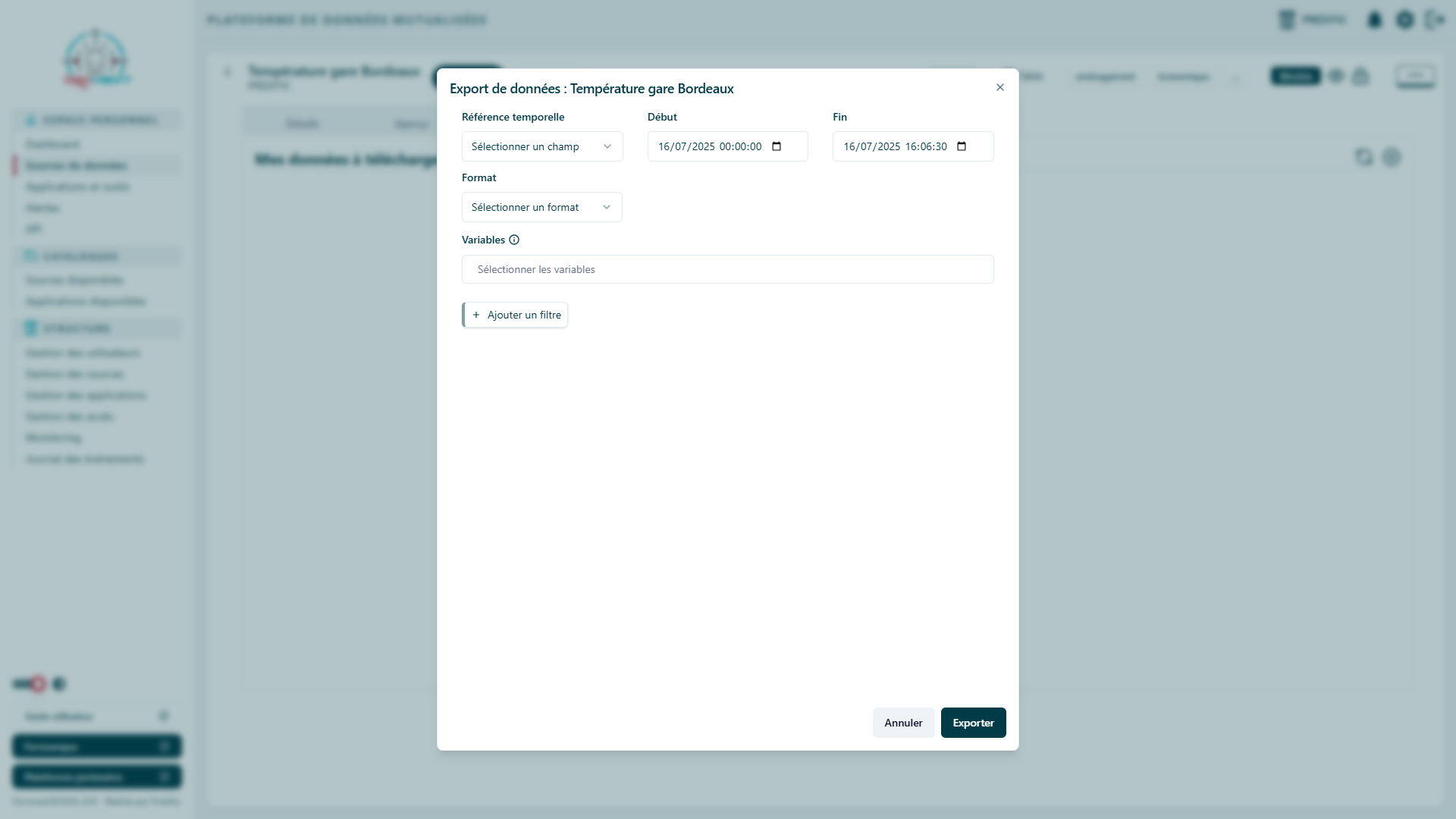
Le formulaire de configuration d’un export comporte plusieurs sections à renseigner.
Paramètres de configuration
Référence temporelle *
Sélectionnez un champ temporel (parmi les champs de type date) qui servira de référence pour l’export. Cela permet de filtrer les données selon une plage de dates.
- Date de début* : à partir de quand commencer l’export.
- Date de fin* : jusqu’à quand inclure les données.
Format de sortie *
Choisissez le format dans lequel les données seront exportées :
CSV XLSX JSON XMLVariables *
Sélectionnez un ou plusieurs champs de votre source de données que vous souhaitez inclure dans l’export.
- Vous pouvez choisir plusieurs champs.
Filtres
Ajoutez des filtres personnalisés pour exporter uniquement les données correspondant à des critères spécifiques. Pour chaque filtre, vous devez :
- Sélectionner un champ dans votre source.
- Choisir un opérateur (exemples : inférieur ou égal, supérieur ou égal, égal, contient, etc.).
- Renseigner une valeur de comparaison adaptée.
Le type de champ influence les options proposées :
| Type de champ | Interface proposée |
|---|---|
| Date | Sélecteur de date (calendrier) |
| Texte | Champ texte + opérateur : égal, contient… |
| Numérique | Champ numérique + opérateur de comparaison |
| Catégorie | Liste déroulante avec les valeurs possibles |
Finalisation
Une fois la configuration terminée, cliquez sur Exporter pour enregistrer votre export. Le système générera alors un fichier téléchargeable correspondant à vos paramètres.