Prérequis
Avant de commencer, assurez-vous d’être connecté à la plateforme Ferronext.
Pour accéder à l’interface de visualisation d’une source de données :
- Rendez-vous dans la section Sources de données depuis le menu de navigation latéral.
- Sélectionnez la source pour laquelle vous souhaitez visualiser les données.
- Cliquez sur l’onglet
Indicateurs.
Indicateurs
Cette page affiche tous les indicateurs déjà créés pour la source sélectionnée. Chaque indicateur génère automatiquement une visualisation graphique afin de faciliter l’interprétation des résultats.
Depuis cette page, il est possible de :
- Créer un nouvel indicateur
- Cloner un indicateur existant
- Exporter les résultats
- Supprimer un indicateur
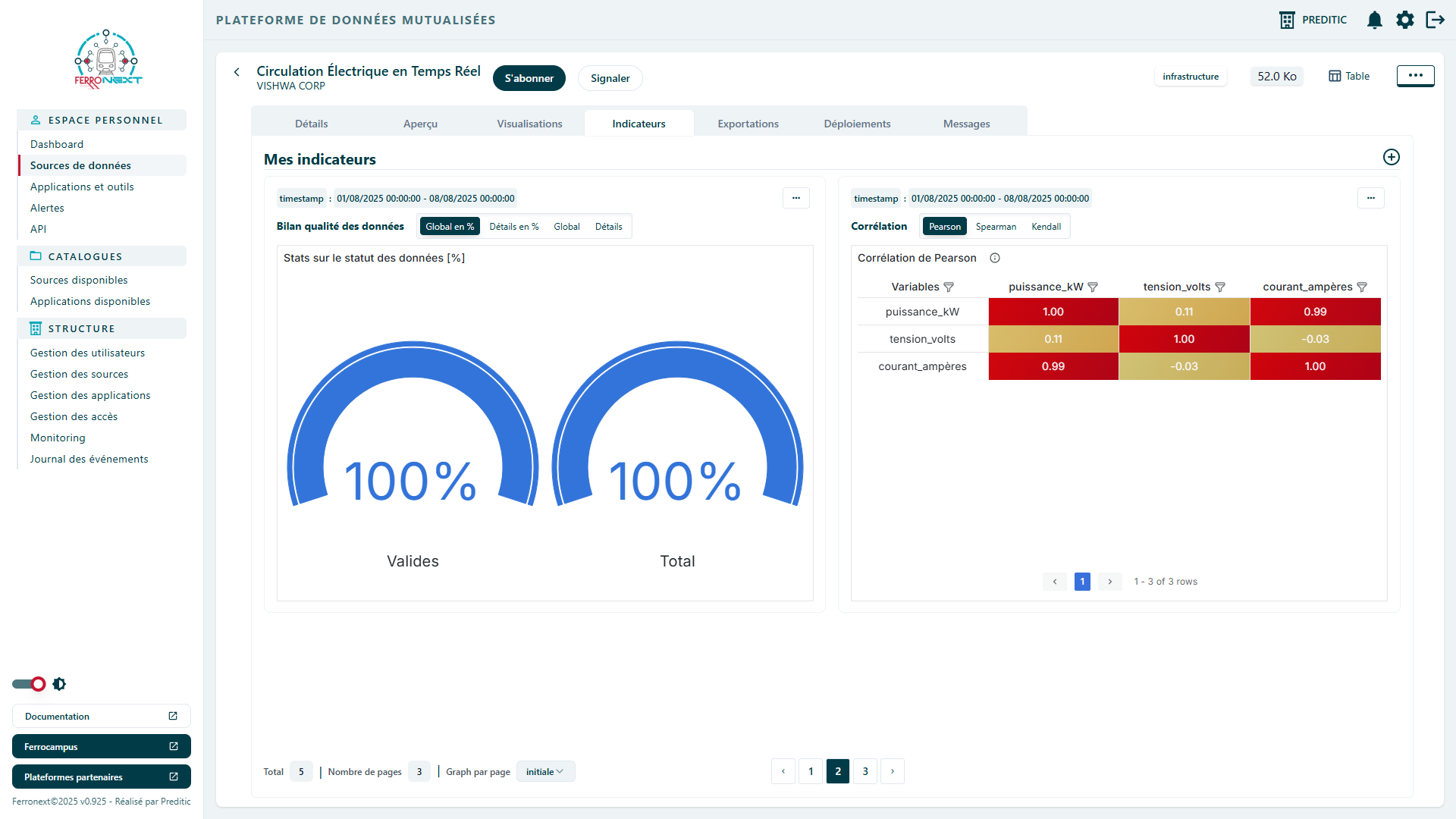
Un bouton + situé au-dessus de la liste permet de créer rapidement un nouvel indicateur.
Types de calculs disponibles
Actuellement, 5 types de calculs d’indicateurs sont disponibles :
1. Caractérisation des données
Effectue une statistique descriptive sur chaque variable sélectionnée.
- Variables numériques → min max moyenne médiane écart-type tendance
- Variables textuelles → mode nombre d’occurrences de chaque modalité pourcentage de chaque modalité
Les résultats sont présentés dans deux onglets : Numérique et Textuel.
2. Corrélation
Calcule la corrélation linéaire entre variables numériques uniquement. La corrélation mesure la force et la direction du lien entre deux variables.
Trois méthodes sont disponibles (sous forme d’onglets) :
-
Pearson
- Mesure une corrélation linéaire (droite de régression).
- Valeurs possibles : entre
-1(corrélation négative parfaite) et+1(corrélation positive parfaite). - Exemple : si l’on mesure la vitesse d’un train et sa consommation d’énergie, une forte corrélation positive (proche de
+1) peut apparaître : plus le train roule vite, plus il consomme.
-
Spearman
- Basée sur le classement des valeurs (corrélation des rangs).
- Utile lorsque la relation n’est pas strictement linéaire mais monotone (croissante ou décroissante).
- Exemple : le temps d’utilisation d’un frein et son taux d’usure peuvent être corrélés monotoniquement : plus un frein est utilisé longtemps, plus il s’use, mais pas de manière strictement proportionnelle (certains freins s’usent plus vite au début, d’autres plus lentement).
-
Kendall
- Évalue la force de concordance entre deux variables, en comparant les paires d’observations.
- Plus robuste avec des petits échantillons ou en présence de valeurs aberrantes.
- Exemple : si l’on classe des voitures voyageurs par leur ancienneté et aussi par leur taux de maintenance corrective, Kendall mesure si ces classements suivent globalement la même tendance (les plus anciens étant en moyenne plus souvent en maintenance).
3. Bilan qualité des données
Évalue la validité des données selon les règles de validation activées. Quatre onglets sont proposés :
- Global → validité générale de l’ensemble des variables
- Global (%) → validité exprimée en pourcentage
- Détails → invalidités par variable (type incorrect hors intervalle valeurs manquantes )
- Détails (%) → même analyse mais en pourcentage
Pour les onglets global et global (%) les résultats sont représentés sous forme de gauges et pour les onglets détails et détails (%) elles sont représentées sous forme de tableaux des données invalides.
4. Formule analytique
Permet de définir une formule personnalisée (calcul matriciel) en intégrant les variables numériques de la source. Les résultats sont disponibles sous la forme de tableau ou de courbe.
5. Indicateur industriel
Mesure le temps passé dans un état défini par une condition sur une variable. Exemple : si la température < 5 alors état = "bon", l'indicateur calcule le temps total passé dans cet état.
Menu d’actions des indicateurs
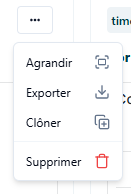
Chaque indicateur possède un bouton ⋯ qui ouvre un menu déroulant :
| Action | Description |
|---|---|
| Agrandir | Ouvre le graphique en grand dans un nouvel onglet. |
| Exporter | Export du graphique dans un fichier image. |
| Cloner | Crée une nouvelle visualisation avec les mêmes paramètres. |
| Supprimer | Supprime la visualisation. |