Prérequis
Avant de commencer, assurez-vous d’être connecté à la plateforme Ferronext.
Pour accéder à l’interface d’aperçu d’une source de données:
- Rendez-vous dans la section Sources de données depuis le menu de navigation latéral.
- Sélectionnez la source dont vous souhaitez visualiser les données.
- Cliquez sur l’onglet Aperçu.
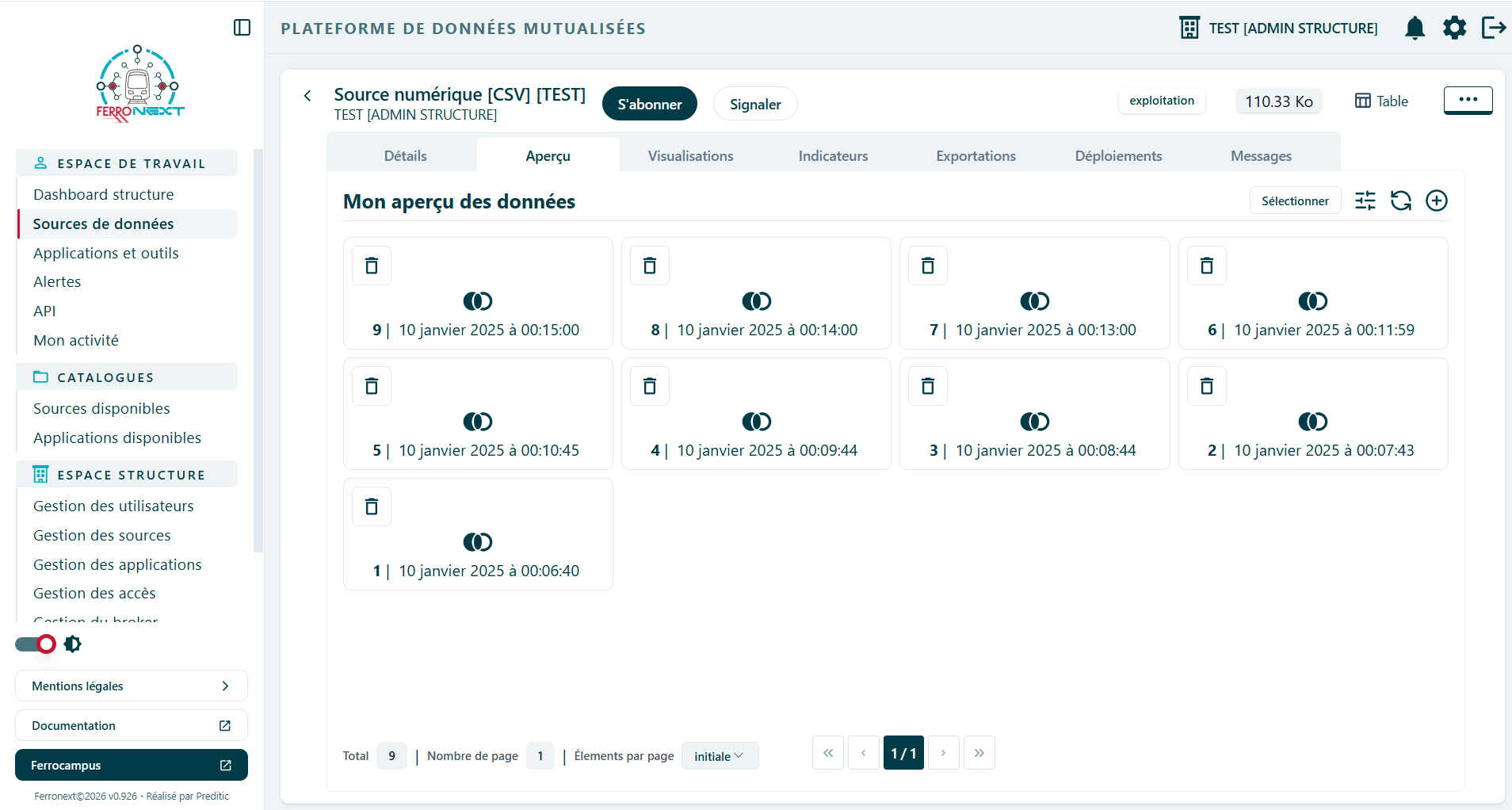
Aperçu des données
Cette section permet de :
- Visualiser rapidement les données de la source.
- Identifier et accéder aux détails de chaque élément.
- Ajouter, filtrer ou supprimer des données.
- Gérer efficacement l’affichage via la pagination et le contrôle du nombre d’éléments par page.
Barre d’actions
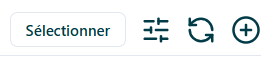
La barre d’actions se situe en haut de la page et permet de gérer rapidement les données affichées.
Elle contient :
- Refresh : recharge l’ensemble des données.
- + : ouvre un formulaire pour ajouter une nouvelle donnée.
- Ajouter des filtres : permet de filtrer les données selon différents critères ().
- Sélectionner : active le mode sélection afin d'effectuer des actions sur plusieurs données simultanément.
Mode sélection
Après avoir sélectionné une ou plusieurs données, une barre d'actions s'affiche afin de réaliser des opérations sur les éléments sélectionnés.
Les actions disponibles sont les suivantes :
- Exporter (n) : exporte les données sélectionnées.
- Supprimer (n) : supprime les données sélectionnées après confirmation.
- Tout sélectionner : sélectionne l'ensemble des données affichées dans la vue.
- Annuler la sélection : désélectionne toutes les données actuellement sélectionnées.
Le nombre d'éléments sélectionnés est affiché directement dans les boutons Exporter et Supprimer.
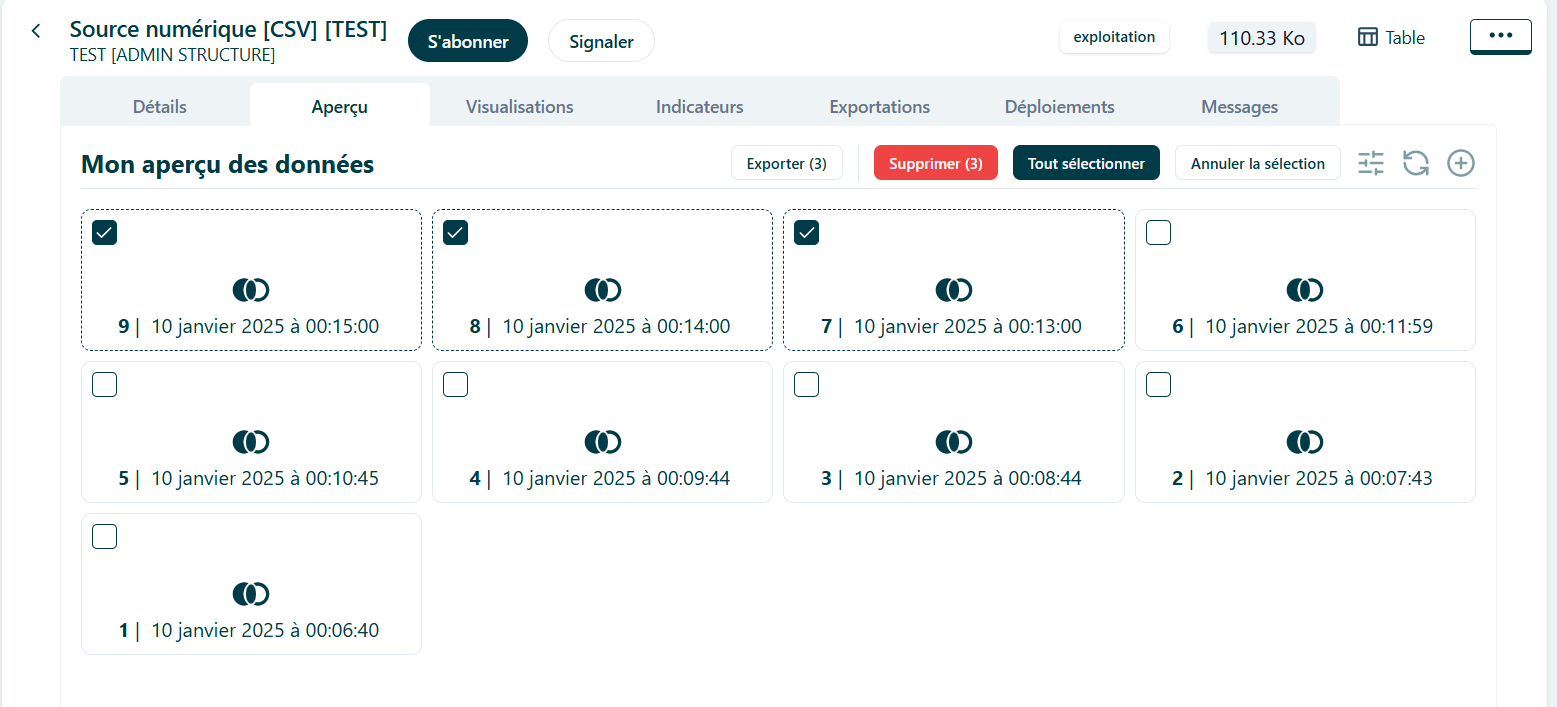
Les actions Exporter et Supprimer ne sont disponibles que lorsqu'au moins une donnée est sélectionnée.
Cartes de données
Chaque donnée est représentée par une carte cliquable disposée en grille. Les cartes affichent:
- Titre de la donnée : champ clé de la source défini par la plateforme.
- Index / Total : position de la donnée par rapport au nombre total d’éléments.
- Icône poubelle : permet de supprimer la donnée après confirmation.
Cliquer sur une carte ouvre une modale affichant tous les champs et valeurs associés à la donnée sélectionnée.
Pied de page et pagination
La pagination et les informations relatives aux données se trouvent en bas de la page. Elles permettent de naviguer et d’organiser l’affichage:
- Total des données : nombre total de données disponibles.
- Nombre de pages : calculé automatiquement selon le nombre d’éléments affichés par page.
- Éléments par page : menu déroulant permettant de sélectionner combien de cartes afficher par page. Les options disponibles sont: Initiale, 20, 40, 80, 120.
- Navigation entre pages : boutons centrés pour passer d’une page à l’autre.