Prérequis
Avant de commencer, assurez-vous d’être connecté à la plateforme Ferronext.
Pour accéder à l’interface de visualisation d’une source de données :
- Rendez-vous dans la section Sources de données depuis le menu de navigation latéral.
- Sélectionnez la source pour laquelle vous souhaitez créer une visualisation.
- Deux accès sont possibles :
- Cliquez sur l’onglet
Visualisations, puis sur le bouton+pour créer une nouvelle visualisation. - Cliquez sur le bouton
⋯, puis sélectionnez Créer une visualisation dans le menu déroulant.
Configuration d'une visualisation
Cette interface vous permet de configurer entièrement votre visualisation selon vos besoins, que ce soit une simple courbe ou une carte interactive. Les paramètres s’adaptent dynamiquement au type de visualisation sélectionné.
Démonstration vidéo
La vidéo ci-dessus vous montre rapidement les étapes de configuration. Vous retrouverez ci-dessous une explication plus détaillée, illustrée par des captures d’écran.
Interface de configuration
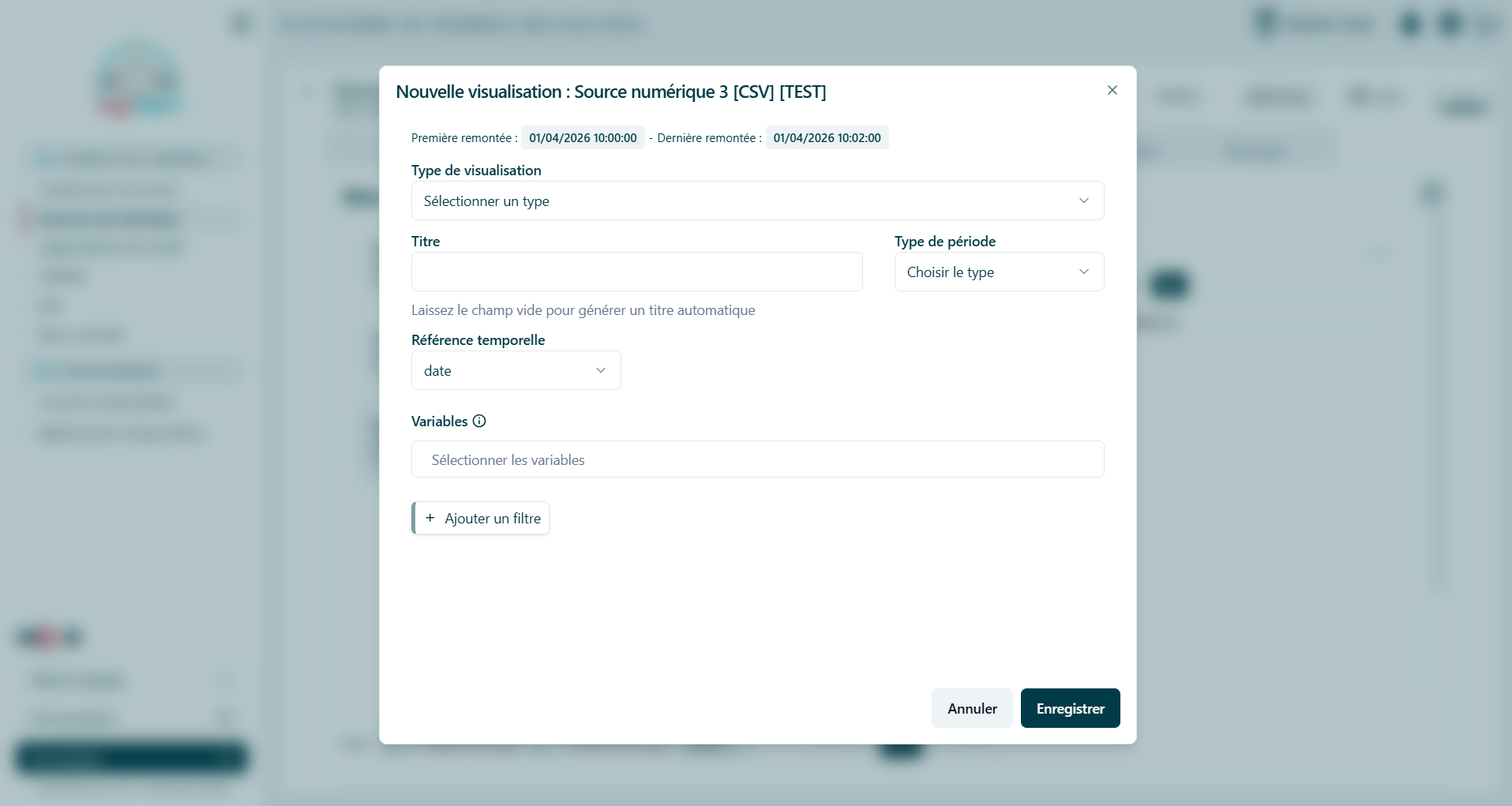
Le formulaire de configuration d'une visualisation comporte plusieurs sections à renseigner.
Type de visualisation *
- Tableau
- Geomap
- Histogramme
- Courbe
- Courbe XY
Un tableau affiche les données sous forme de lignes et de colonnes. Il est utile pour visualiser des séries de données brutes, comparer des valeurs exactes et effectuer des tris.
Aucun paramètre additionnel n'est requis.
Geomap est une carte géographique qui permet de visualiser des données spatiales. Les geomaps sont idéales pour analyser des distributions géographiques et repérer les zones d’intensité.
Des paramètres additionnels sont obligatoires :
- Mode d’affichage : choisissez entre
- Marqueur
- Taille des points : deux options disponibles :
- Fixe : définit une taille unique pour tous les points. Un input range permet de sélectionner la taille.
- Basé sur une variable : sélectionnez une variable numérique de la source pour déterminer la taille de chaque point.
- Taille des points : deux options disponibles :
- Heatmap
- Sélectionnez une variable numérique qui pondérera l’intensité de la heatmap.
- Marqueur
- Variables de coordonnées : sélectionnez les variables correspondant à la latitude et à la longitude.
Un histogramme regroupe les données en buckets (tranches) et montre la distribution des valeurs.
- Idéal pour visualiser des tendances et comparer la fréquence ou la densité de données sur des intervalles.
- Permet de repérer rapidement des valeurs extrêmes ou des anomalies.
Aucun paramètre additionnel n'est requis.
Un graphique linéaire qui relie les points de données par des segments de ligne.
- Utilisé pour observer des tendances dans le temps ou comparer plusieurs séries.
- Les valeurs sont représentées sur l’axe vertical et le temps sur l’axe horizontal.
Aucun paramètre additionnel n'est requis.
Un graphique en deux dimensions qui relie une variable en abscisse à une variable en ordonnée.
- Idéal pour comparer deux variables numériques et analyser leur corrélation.
Des paramètres additionnels sont obligatoires :
- Sélectionnez une variable correspondant à l’abscisse du graphique.
Titre
Le titre du graphique est facultatif. Si aucun titre n’est renseigné, un titre sera généré automatiquement.
Type de période
- Dates spécifiques
- Période prédéfinie
- Nombre de mesure
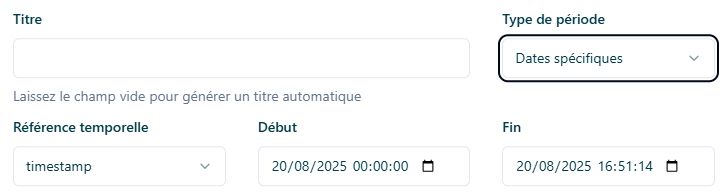
Permet de définir :
- Date de début
- Date de fin
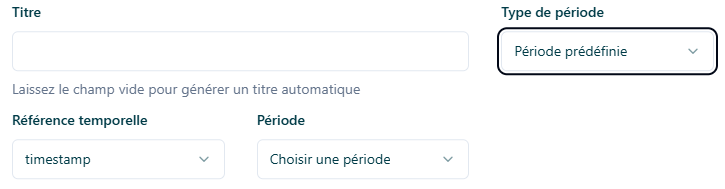
- Permet de sélectionner une période prédéfinie : Dernière heure 6 dernières heures 12 dernières heures 24 dernières heures 7 derniers jours 30 derniers jours 90 derniers jours
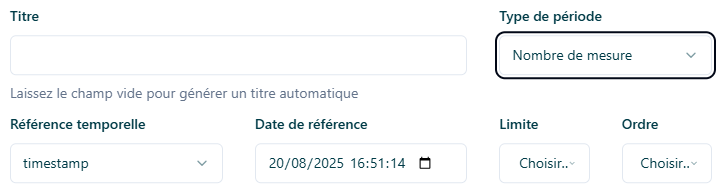
-
Permet de définir le nombre de données à afficher : 1 5 10 50 100 200 500 1000 2000 5000 10000 20000 30000 50000 75000 100000
-
Bouton pour choisir ordre croissant ou décroissant par rapport à la date.
Référence temporelle *
Sélectionnez un champ temporel (parmi les champs de type date) qui servira de référence pour la visualisation. Cela permet de filtrer les données selon une plage de dates.
- Date de début* : à partir de quand commencer l’export.
- Date de fin* : jusqu’à quand inclure les données.
Variables *
Sélectionnez un ou plusieurs champs de votre source de données que vous souhaitez inclure dans la visualisation.
- Vous pouvez choisir plusieurs champs.
Filtres
Ajoutez des filtres personnalisés pour la visualisation uniquement les données correspondant à des critères spécifiques. Pour chaque filtre, vous devez :
- Sélectionner un champ dans votre source.
- Choisir un opérateur (exemples : inférieur ou égal, supérieur ou égal, égal, contient, etc.).
- Renseigner une valeur de comparaison adaptée.
Le type de champ influence les options proposées :
| Type de champ | Interface proposée |
|---|---|
| Date | Sélecteur de date (calendrier) |
| Texte | Champ texte + opérateur : égal, contient… |
| Numérique | Champ numérique + opérateur de comparaison |
| Catégorie | Liste déroulante avec les valeurs possibles |