Gestion des utilisateurs
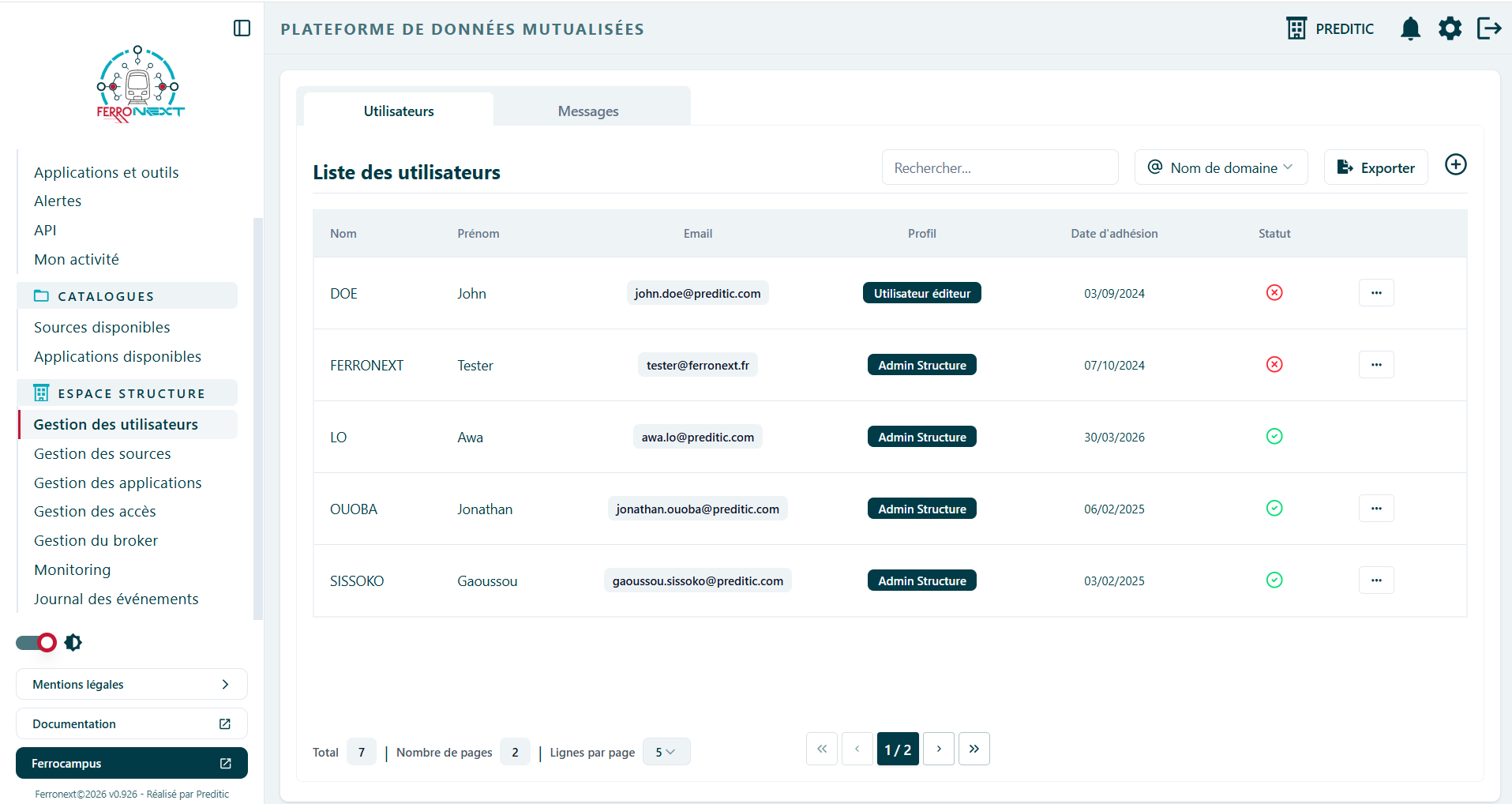
La page Gestion des utilisateurs permet aux administrateurs de consulter les utilisateurs rattachés à leur structure, d'effectuer des recherches, de filtrer les résultats et de gérer les comptes utilisateurs.
Liste des utilisateurs
La liste affiche l'ensemble des utilisateurs appartenant à votre structure.
Pour chaque utilisateur, plusieurs informations sont disponibles :
- le nom ;
- le prénom ;
- l'adresse email ;
- le profil attribué ;
- la date d'adhésion à la structure ;
- le statut du compte.
Outils de recherche
Plusieurs outils permettent de retrouver rapidement un utilisateur.
Recherche
Le champ Rechercher permet d'effectuer une recherche sur :
- le nom ;
- le prénom.
Filtre par nom de domaine
Le filtre Nom de domaine permet d'afficher uniquement les utilisateurs dont l'adresse email appartient à un domaine spécifique.
Exemple :
@ferronext.fr@predictic.com
Exporter la liste des utilisateurs
Le bouton Exporter permet d'exporter la liste des utilisateurs de la structure dans un format exploitable.
Deux formats d'export sont disponibles :
- Excel (.xlsx) : pour consulter ou modifier les données dans un tableur.
- CSV (.csv) : pour réutiliser les données dans d'autres applications ou effectuer des traitements automatisés.
L'export prend en compte les filtres actuellement appliqués (recherche et nom de domaine), ce qui permet de n'exporter que les utilisateurs correspondant aux critères sélectionnés.
Ajouter un utilisateur
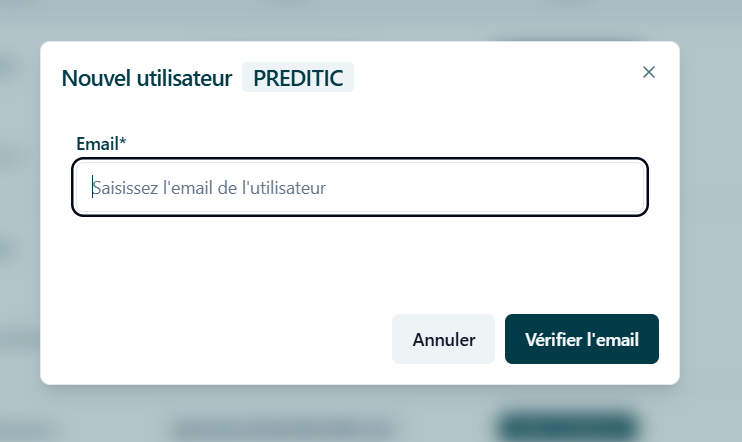
Le bouton Ajouter un utilisateur (+) permet d'ajouter un nouvel utilisateur à la structure.
Lors de cette opération, l'adresse email renseignée est d'abord vérifiée afin de s'assurer qu'elle correspond à un compte existant sur la plateforme.
Actions disponibles
Chaque utilisateur dispose d'un menu d'actions accessible via le bouton ⋯.
Les opérations suivantes sont disponibles :
- Plus d'informations : affiche les informations détaillées de l'utilisateur.
- Modifier : permet de modifier certaines informations ou le profil de l'utilisateur.
- Renvoyer l'email : renvoie l'email d'invitation ou de notification à l'utilisateur.
- Retirer de la structure : supprime l'utilisateur de la structure tout en conservant son compte Ferronext.
Les actions disponibles peuvent varier selon votre profil et les droits qui vous sont attribués au sein de la structure.